

Pessoas
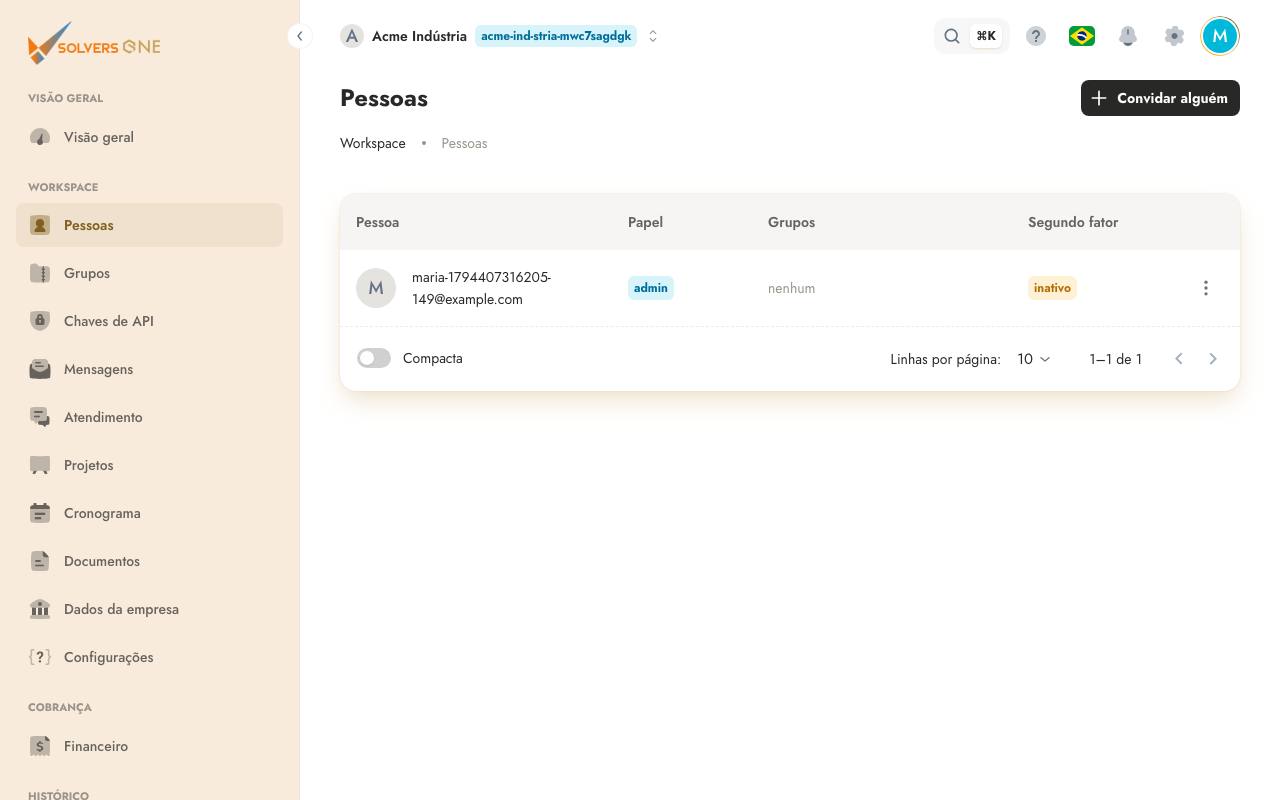
Quem está no workspace da sua empresa, com o papel, os grupos e o segundo fator de cada pessoa. É daqui que se convida alguém novo e se ajuda quem perdeu o acesso.
Quem pode usar
Vê esta tela quem tem a permissão "Ver pessoas". Convidar exige "Convidar pessoas"; mudar papel e grupos exige "Gerenciar pessoas". Desbloquear, enviar link de senha e definir senha são só de admin.
O que a tela mostra
- Pessoa
- O nome e, embaixo, o e-mail da conta. "Conta removida" aparece quando a pessoa excluiu a própria conta e restou só o vínculo com o workspace.
- Papel
- admin alcança tudo no workspace; member alcança só o que os grupos dele permitem. A etiqueta "Bloqueado" aparece ao lado quando a conta foi travada depois de várias senhas erradas.
- Grupos
- Os grupos de que a pessoa faz parte. São eles que dão permissões a um membro. "nenhum" quer dizer que ela só vê a visão geral e a própria conta.
- Segundo fator
- Se a pessoa ativou o aplicativo autenticador (ativo) ou não (inativo). Quando as Configurações exigem dois fatores, quem está inativo é obrigado a ativar no próximo acesso.
- Convites aguardando aceite
- Os endereços convidados que ainda não aceitaram, com o dia do convite e até quando o link vale. A pessoa passa para a lista de cima assim que aceita. Um convite que venceu sem ser aceito continua aqui, como "Convite expirado", até ser reenviado ou cancelado.
Campos
O endereço da pessoa convidada. O convite chega nele, com um link para criar a senha e entrar.
- Um endereço só, sem nome na frente.
- Não pode já ter um convite em aberto para este workspace: para mandar de novo, use "Reenviar convite".
- O link do convite vale por três dias.
Papel
Membro alcança o que os grupos dele permitem; admin alcança tudo, inclusive grupos, chaves de API e o acesso das outras pessoas. Só um admin convida outro admin: para os demais, a opção não aparece.
Grupos
O que um membro alcança ao aceitar. Aparece só para quem pode gerenciar pessoas, só para o papel Membro e só quando já existe algum grupo. Dá para mudar depois.
Senha
Uma senha provisória que o admin define para a pessoa. Ela vai precisar trocá-la no próximo acesso, e as sessões que ela tinha abertas são encerradas.
- 12 caracteres ou mais.
Repita a senha
A mesma senha outra vez, para não haver erro de digitação.
Ações
- Convidar alguém
- Abre o convite. A pessoa recebe um e-mail e aparece em "Convites aguardando aceite" até aceitar.
- Reenviar convite (no menu do convite)
- Manda um convite novo para o mesmo endereço, com o mesmo papel e os mesmos grupos, e o link anterior deixa de valer. Serve para convite pendente ou expirado. Exige "Convidar pessoas"; quando o convite leva grupos, também "Gerenciar pessoas"; e, quando é de admin, ser admin. Sem isso a opção não aparece.
- Cancelar convite (no menu do convite)
- Depois de confirmar, o link enviado deixa de valer e o convite sai da lista. Serve para um endereço digitado errado ou alguém que não vem mais. Exige "Convidar pessoas".
- Grupos (no menu da pessoa)
- Marca os grupos de que a pessoa faz parte. Para um admin não muda nada: ele já alcança tudo.
- Tornar admin / Tornar membro / Deixar de ser admin
- Troca o papel da pessoa. O último admin do workspace não pode deixar de ser admin.
- Desbloquear
- Aparece quando a conta está bloqueada por senhas erradas. Libera a entrada de novo, sem mudar a senha.
- Enviar link para trocar a senha
- Manda para o e-mail da pessoa um link para ela mesma criar uma senha nova.
- Definir senha
- O admin escolhe uma senha provisória. Não vale para quem também está em outro workspace: nesse caso, envie o link.
Dúvidas comuns
Peça para ela conferir a caixa de spam. Se não estiver lá, use "Reenviar convite" no menu do convite: chega um e-mail novo e o link anterior deixa de valer. Se o endereço estiver errado, cancele o convite e convide o endereço certo.
O plano do workspace tem um limite de pessoas. Fale com quem cuida da assinatura.
Um membro nasce sem permissão nenhuma. Coloque-o num grupo, em Grupos, que diga o que ele pode fazer.